Otimizar interface de áudio: dicas práticas e configuração
- atualizacao firmware interfaces audio
- áudio
- compatibilidade midi em interfaces audio
- configuracao de interface de audio usb
- controladores para gravacao musical
- dicas desempenho interface audio
- interface
- monitoramento cpu em daw
- otimizacao de latencia em audio digital
- produção
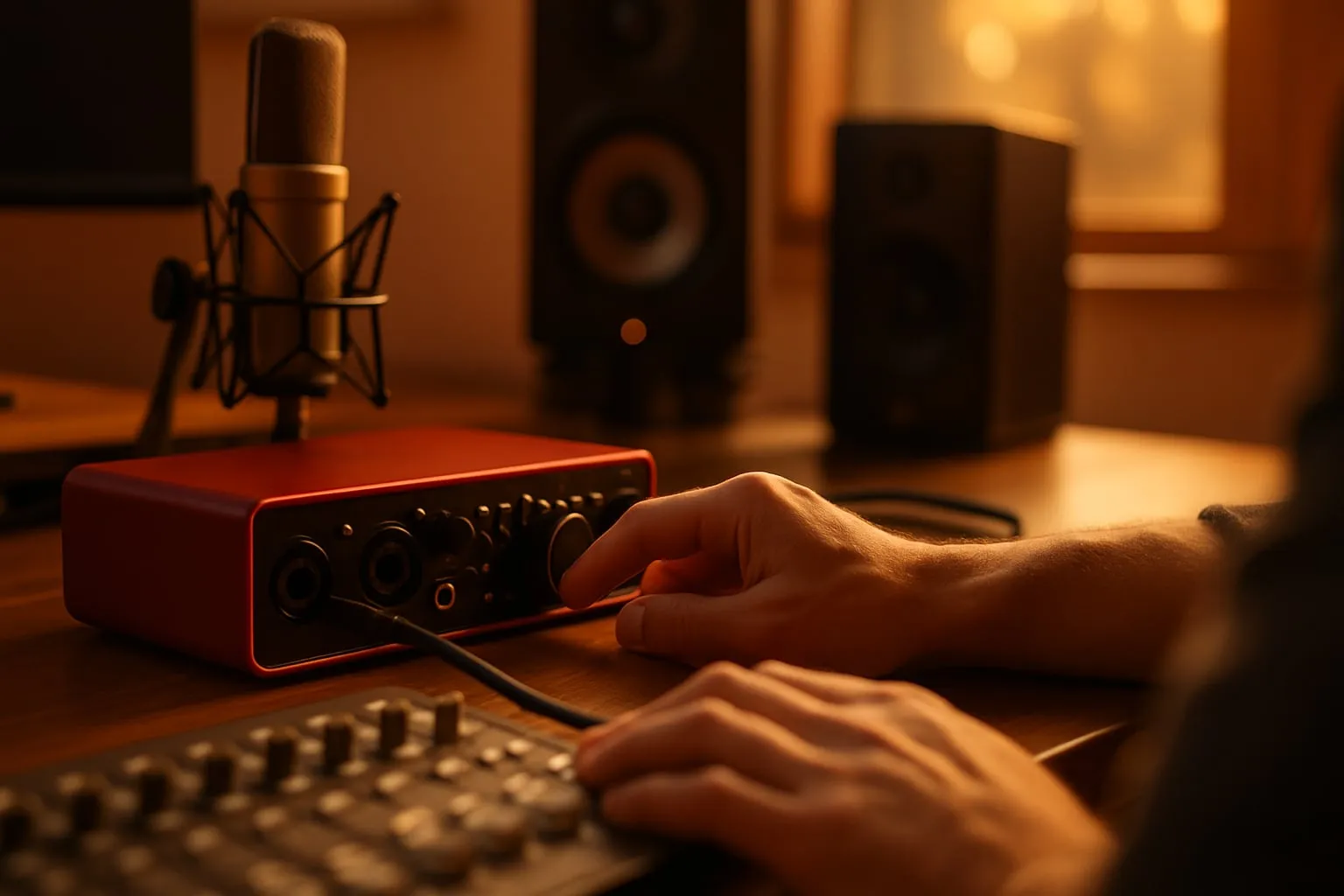
Otimizar interface de áudio exige ajustar hardware, drivers e as configurações da DAW para reduzir latência e melhorar a qualidade de gravação. Em 3–4 ajustes práticos você consegue som mais claro, menos ruído e monitoramento estável.
Essas dicas cobrem conexões, níveis de sinal, drivers, firmware e como checar uso de CPU durante sessões.
O que é uma interface de áudio e como ela funciona?
Uma interface de áudio converte sinais analógicos (microfones, instrumentos) em sinais digitais que sua DAW grava, e reconverte para reprodução via monitores ou fones. O melhor resultado vem de acertar ganho, escolher taxas de amostragem adequadas e usar drivers corretos.
Para escolher modelo e recursos ideais, consulte guias técnicos como Tudo o que você precisa saber sobre a interface de áudio, que explica entradas, pré‑amps e tipos de conexão.
Conectividade
Conexões estáveis evitam dropouts. USB 2.0/3.0 e Thunderbolt cobrem a maior parte das interfaces modernas; FireWire ainda aparece em equipamentos antigos. Use cabos curtos e portas diretas do computador para reduzir interferência.
Se usar uma interface USB, siga um guia prático como Como Usar Interface de Áudio USB para escolher portas, evitar hubs alimentados e configurar alimentação fantasma quando necessário.
Para gravações em locações, prefira salas com isolamento e tomadas dedicadas; por exemplo, espaços disponíveis para aluguel como Casa Moderna Imponente - Localcine oferecem infraestrutura adequada para produção e captação.
Teste a conexão com um sinal simples (guitarra ou microfone) antes de sessões longas para confirmar estabilidade.
Qualidade
A qualidade de conversão (A/D e D/A), os pré‑amps e o gerenciamento de ganho definem o caráter do seu som. Ajuste o ganho na fonte ou no pré‑amp para evitar clipping e manter headroom de 6–12 dB.
Use medidores da interface e da DAW para manter picos abaixo de 0 dBFS. Ruído de fundo reduzido e dinâmica preservada vêm do ganho correto, não de aumentar níveis na pós‑produção.
Leia avaliações técnicas e testes práticos antes de comprar; usuários costumam relatar comportamentos em situações reais que o fabricante não detalha.
Agora cambie para configurações de software e controle.
Software e controles
Drivers e painel de controle da interface determinam compatibilidade e latência. Instale drivers ASIO no Windows ou use Core Audio no macOS conforme o fabricante recomendar.
Controle de nível, mix de monitoramento direto e roteamento de entradas/saídas aparecem no painel da interface ou em software dedicado. Configure mix direto para monitoramento sem latência durante gravações.
Monitore o uso de CPU da sua DAW: plugins pesados e muito overdubbing aumentam a carga. Reduza o buffer e desative plugins não essenciais para testar estabilidade.
Latência
Latência é o atraso entre tocar/emitir um som e ouvi‑lo na reprodução. Para gravação ao vivo, almeje abaixo de 10 ms monitorando buffer e taxa de amostragem.
Buffers típicos: 64–256 samples para performance ao vivo, 256–1024 para mixagem. Amostragem em 48 kHz ou 96 kHz reduz latência aparente, mas aumenta uso de CPU e disco.
Ative monitoramento direto na interface quando precisar de resposta instantânea; ajuste o buffer apenas para mix e edição.
MIDI
MIDI (Musical Instrument Digital Interface) envia mensagens de controle (notas, program changes e CCs) entre teclado, controlador e a DAW. Uma porta MIDI DIN oferece 16 canais por conector; USB‑MIDI costuma multiplexar mais canais por dispositivo.
Confirme se sua interface tem MIDI I/O se usar hardware antigo. Para controladores modernos, USB‑MIDI direto costuma ser suficiente e elimina cabos extras.
Use o monitor de MIDI da DAW para checar mensagens e evitar conflitos de canal.
Como configurar uma interface de áudio?
Configurar uma interface exige três passos claros: instalar drivers, conectar fisicamente e ajustar a DAW. Seguir essa ordem reduz erros e economiza tempo em estúdio.
Instalar controladores
Baixe os drivers mais recentes no site do fabricante e instale antes de conectar a interface. Drivers atualizados corrigem bugs e melhoram estabilidade em versões recentes de macOS e Windows.
Se tiver dúvidas sobre portas USB e alimentação, consulte guias passo a passo como Como Usar Interface de Áudio USB que mostram configurações comuns.
Reinicie o computador após a instalação e verifique no painel de som do sistema se a interface aparece como dispositivo padrão quando necessário.
Ligar a interface
Conecte a interface diretamente à porta do computador com cabo de boa qualidade e, se houver fonte externa, ligue‑a antes de abrir a DAW. Portas traseiras de desktops costumam ser mais estáveis que portas frontais.
Para instruções práticas de conexão USB e resolução de problemas, siga tutorial prático em Como Usar Interface de Áudio USB (configurações, hubs e alimentação).
Confirme entradas e saídas na janela de configuração da sua DAW antes de gravar para evitar sinal em canal errado ou gravações em estéreo quando se espera mono.
Verificar atualizações de firmware
Firmware atualiza o sistema interno da interface e pode corrigir instabilidades ou adicionar recursos. Verifique a data da última versão no site do fabricante e instale seguindo instruções oficiais.
Faça backup de presets e configurações antes de atualizar. Se a interface falhar após update, a restauração de fábrica costuma resolver, mas nem sempre mantém todos os ajustes.
Após atualizar, rode um teste de estresse com múltiplas entradas e plugins para garantir que não há regressões de desempenho.